0はじめに・全体像
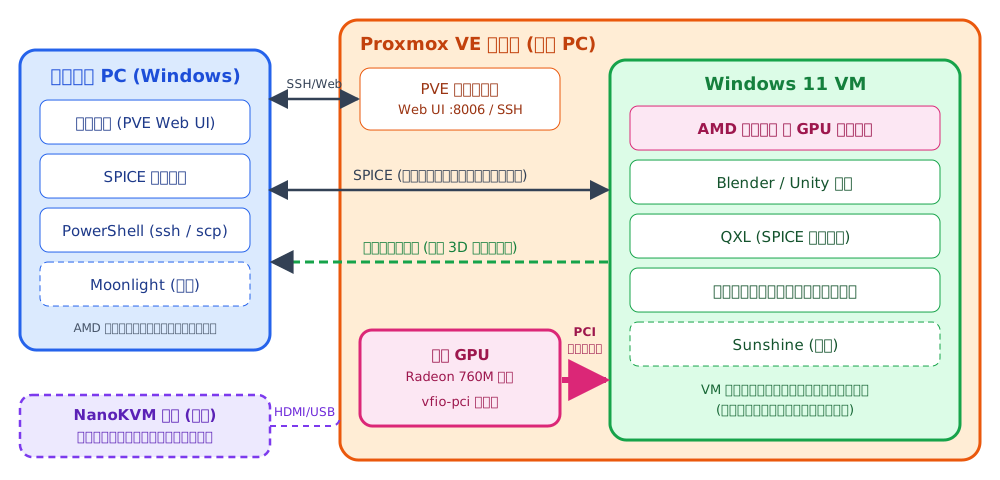
- VM の中の Blender / Unity が、内蔵 GPU で動く
- 画面は普段どおり SPICE で操作できる (マウスも動く)
- VM を止めて起動し直しても GPU が使える
- (任意) Moonlight にすると映像がさらに軽快
- ホスト本体の HDMI 出力は映らなくなる (GPU を VM に渡すため)。SSH と Web UI は今までどおり使える
- GPU を使えるのは VM 1 台だけ
- この手順は AMD の内蔵 GPU で確認したものです (NVIDIA / Intel は対象外)
VM を止めるときは、Windows の「シャットダウン」か Proxmox の Shutdown を使います。Stop (強制停止) や強制電源オフは使わないでください。強制停止すると GPU が初期化できなくなり、Proxmox ホストの再起動が必要になります (AMD GPU のリセット不具合)。
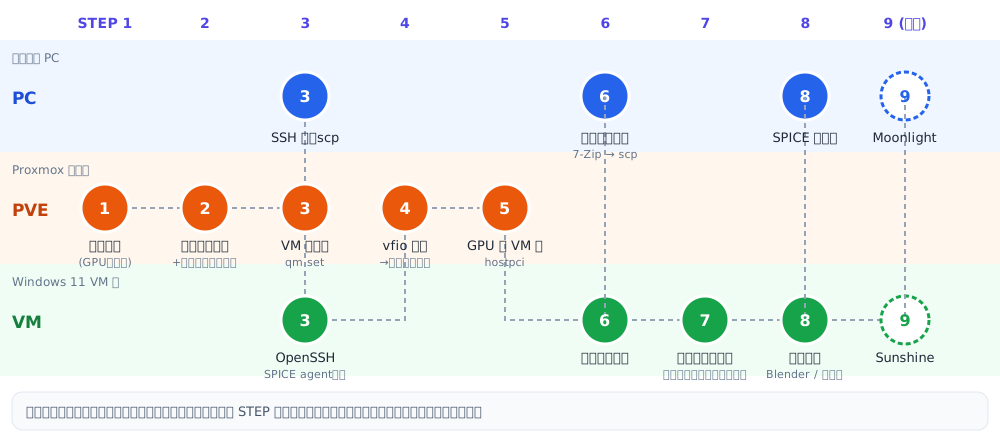
作業の流れ (どこで何をするか)
あなたの環境の値を入力 (入力するとコマンドに反映されます)
入力した値はこのブラウザにだけ保存されます。ページ内の黄色い文字 (PVE_IP や VMID など) が、入力すると緑に変わって、あなたの値に置き換わります。
0準備するもの
検証したバージョン (詳細を見る)
| 項目 | バージョン |
|---|---|
| Proxmox VE / カーネル | 9.2.21 / 7.0.14-23-pve |
| ミニ PC | Ryzen 5 7640HS, Radeon 760M = Phoenix1 (1002:15bf) |
| ゲスト OS | Windows 11 Pro 26200 / UEFI (OVMF) / q35 / CPU host |
| AMD ドライバ | Adrenalin 26.9.2 (ドライバ 32.0.32015.2008) |
| SPICE エージェント | nefarius/vd_agent 0.13.0 |
| Blender | 5.2.2 LTS (OpenGL 4.6 / Vulkan) |
| Sunshine / Moonlight | 2026.914.233613 / 6.2.0 |
別の機種・別のバージョンでは、PCI アドレスやデバイス ID、画面の見え方が変わります。手順の考え方は同じです。
⬇ダウンロード — スクリプトの ZIP (3 つ)
この手順で使うスクリプトは、置き場所ごとに 3 つの ZIP にまとめてあります。3 つともダウンロードしてください (pc.zip は STEP 9 の Moonlight 配信を使う人だけで構いません)。
Proxmox ホストで使うスクリプト (4 ファイル)。バックアップ、GPU の vfio 設定と vBIOS の取り出し、VM への GPU 追加。
⬇ pve.zip をダウンロードWindows VM で使うスクリプト (13 ファイル)。OpenSSH、SPICE エージェント、AMD ドライバ導入、リセット対策、表示切替、「Blender (GPU fast)」、Sunshine。
⬇ vm.zip をダウンロードPC ダウンロードしたら展開する
ZIP を「ダウンロード」フォルダに保存した場合は、次の PowerShell をそのまま貼り付けると、C:\gpu-guide に pve・vm・pc の 3 つのフォルダができます。
mkdir C:\gpu-guide
cd C:\gpu-guide
Expand-Archive $env:USERPROFILE\Downloads\pve.zip -DestinationPath .
Expand-Archive $env:USERPROFILE\Downloads\vm.zip -DestinationPath .
Expand-Archive $env:USERPROFILE\Downloads\pc.zip -DestinationPath .
Get-ChildItem . -Recurse -File | Unblock-File
dir
Mode   Name
----   ----
d----- pc
d----- pve
d----- vmC:\gpu-guide が前提です
STEP 2・3・9 のコマンドは、この C:\gpu-guide から scp -r pve … のように実行します。エクスプローラーの「すべて展開」で展開した場合は、C:\gpu-guide\pve\00-backup-host.sh のようになっていて、フォルダが二重 (pve\pve) になっていないことを確認してください。
Unblock-File は何?
Web から取得したファイルには「インターネットから取得」という印が付き、ダブルクリックしたときに Windows の警告が出ることがあります。この行でその印を外します。スクリプトはどれもテキストファイルで、メモ帳で中身を読めます。中身を確認したうえで使ってください。
1PVE 現状確認 — GPU の場所と IOMMU
まず PC の PowerShell から Proxmox ホストに SSH で入り、内蔵 GPU がどこにあるかを調べます。
ssh root@PVE_IP
pveversion
lspci -nn | grep -i -E "vga|display|audio"
こんな行が出ます (環境により数字は違います):
65:00.0 VGA compatible controller [0300]: ... [AMD/ATI] Phoenix1 [1002:15bf] (rev c3)
65:00.1 Audio device [0403]: ... [AMD/ATI] Radeon High Definition Audio Controller [1002:1640]
65:00.6 Audio device [0403]: ... Family 17h/19h/1ah HD Audio Controller [1022:15e3]VGA compatible controller の行の先頭 (上の例では 65:00.0) が GPU のアドレスです。このページ上部の入力欄の GPU_ADDR に入れておきましょう。その直後の .1 は GPU の HDMI 音声で、一緒に VM へ渡します。
IOMMU グループの確認
ls /sys/kernel/iommu_groups | wc -l
for d in /sys/kernel/iommu_groups/*/devices/*; do g=${d#*/iommu_groups/}; g=${g%%/*}; echo "group $g: $(lspci -nns ${d##*/})"; done | sort -V | grep "65:00"30 # ← 0 でなければ IOMMU は有効
group 18: 65:00.0 VGA compatible controller ... [1002:15bf]
group 19: 65:00.1 Audio device ... [1002:1640]
group 20: 65:00.2 Encryption controller ... PSP
group 21: 65:00.3 USB controller ...
group 22: 65:00.4 USB controller ...
group 23: 65:00.6 Audio device ... HD Audio ControllerBIOS の「IOMMU」「AMD-Vi」「SVM」が無効です。BIOS で有効にしてから、もう一度確認してください。
| 機能 | 中身 | VM に渡す? |
|---|---|---|
.0 | GPU 本体 | 渡す |
.1 | GPU の HDMI 音声 | 渡す |
.2 | PSP (暗号化)。ホスト自身が使用中 | 渡さない |
.3 .4 | USB コントローラ (NanoKVM のキーボードが載っていることがある) | 渡さない |
.6 | オンボード音声 | 渡さない |
この手順のスクリプトは .0 と .1 だけを VM に渡します。PVE の画面の「All Functions (全機能)」は使わないでください。
2PCPVE バックアップ — 失敗しても戻せるように
設定を変える前に、ファイルのコピーと VM のスナップショットを取ります。まず pve.zip を展開してできた pve フォルダを PVE にコピーします。
| コピーするファイル (C:\gpu-guide の中) | コピー先 (PVE) | |
|---|---|---|
| pve\00-backup-host.sh | → | /root/gpu-guide/ |
| pve\01-setup-vfio.sh | → | /root/gpu-guide/ |
| pve\02-add-gpu-to-vm.sh | → | /root/gpu-guide/ |
| pve\extract-vbios-from-vfct.py | → | /root/gpu-guide/ |
cd C:\gpu-guide
scp -r pve root@PVE_IP:/root/gpu-guide
cd /root/gpu-guide
chmod +x *.sh
./00-backup-host.sh VMID
backup folder : /root/gpu-passthrough-backup-20261011-130622
VM snapshot : before-gpu-passthrough (restore: qm stop VMID; qm rollback VMID before-gpu-passthrough)バックアップ先 (/root/gpu-passthrough-backup-…) には GRUB・modprobe.d・VM の設定が入ります。VM 全体は上のスナップショットに戻せます。元に戻す手順は「元に戻す」に書いてあります。
ストレージの種類 (LVM-thin、ZFS など) によっては作れません。その場合は ./00-backup-host.sh VMID --no-snapshot を使い、VM は Proxmox の「バックアップ」機能で別に保存しておいてください。
3VM と PC の下準備 — GPU を渡す「前」に済ませる
GPU を渡したあとは VM の画面が不安定になることがあります。先に、VM をあとから操作できる準備 (SSH・SPICE の正しい設定) をしておきます。
PVE 3-1 VM の設定を確認する
qm config VMID
| 項目 | あるべき値 | 理由 |
|---|---|---|
bios | ovmf | UEFI 起動 (Windows 11 の標準) |
machine | pc-q35-… | PCI Express のパススルーに必要 |
cpu | host | — |
vga | qxl | SPICE で画面を見るため。外さない |
tablet | 1 | SPICE のマウスのずれ防止 |
agent | enabled=1 | QEMU ゲストエージェント |
qm set VMID --vga qxl --tablet 1 --agent enabled=1
VM 3-2 OpenSSH サーバーを有効にする (ファイルを送るため)
PVE の Web UI で VM を選び「コンソール」を開いて (SPICE が使えます)、Windows で 管理者として PowerShell を開き、次を貼り付けます。最初の 1 回だけ手入力が必要です。
Add-WindowsCapability -Online -Name OpenSSH.Server~~~~0.0.1.0
Set-Service sshd -StartupType Automatic
Start-Service sshd
if (-not (Get-NetFirewallRule -Name OpenSSH-Server-In-TCP -ErrorAction SilentlyContinue)) { New-NetFirewallRule -Name OpenSSH-Server-In-TCP -DisplayName 'OpenSSH Server (sshd)' -Enabled True -Direction Inbound -Protocol TCP -Action Allow -LocalPort 22 }
New-Item -ItemType Directory C:\gpu-setup -Force | Out-Null
ipconfig    # ← IPv4 アドレスが VM_IP です
PC 3-3 VM 用ファイルを送る
vm.zip を展開してできた vm フォルダを、VM に送ります。
| コピーするファイル (C:\gpu-guide の中) | コピー先 (VM) | |
|---|---|---|
| vm\ の中身すべて (13 個) | → | C:\gpu-setup\vm\ |
cd C:\gpu-guide
scp -r vm WINUSER@VM_IP:C:/gpu-setup/
PCVM 3-4 パスワード無しで入れるように SSH 鍵を作る
ssh-keygen -t ed25519
type $env:USERPROFILE\.ssh\id_ed25519.pub
cd C:\gpu-setup\vm
Set-ExecutionPolicy -Scope Process Bypass -Force
.\enable-openssh.ps1 -PublicKey "ssh-ed25519 AAAA... あなたの公開鍵"
ssh WINUSER@VM_IP hostname
VM 3-5 SPICE エージェントを新しくする (マウスが動かなくなる問題の予防)
古い SPICE エージェントは、パススルーした GPU があるとマウスが動かなくなります。修正済みのエージェントに入れ替えます。
cd C:\gpu-setup\vm
.\install-spice-agent.ps1
最後の表で spice-agent が Running、vdservice が Disabled なら OK です。ダウンロードしたファイルは SHA-256 と署名を自動で確認します。
4PVE ホストの設定 — GPU を vfio に確保して再起動
ホストが GPU を使わないようにして、代わりに VM へ渡せる状態 (vfio-pci) にします。あわせて GPU の「ビデオ BIOS (vBIOS)」を取り出します。
内蔵 GPU には単体の GPU のような ROM が無いため、そのままでは VM の GPU が コード 43 で動きません。ACPI テーブルから取り出した vBIOS を VM に渡すと動きます (スクリプトが自動で行います)。
cd /root/gpu-guide
./01-setup-vfio.sh GPU_ADDR --dry-run
書き込む内容と、vBIOS が取り出せること (55AA=True) が表示されます。問題なければ本番です。
./01-setup-vfio.sh GPU_ADDR
VFCT table: 17028 bytes
  image: PCI 65:00.0  id 1002:15bf  size 16896  55AA=True
  -> saved /usr/share/kvm/vbios_1002_15bf.rom  sha256=...
Finished. NEXT: reboot the host ('reboot') ...
vBIOS file name to use later: vbios_1002_15bf.rom
このスクリプトが変更するもの (詳細を見る)
| ファイル | 内容 |
|---|---|
/etc/modprobe.d/vfio.conf | options vfio-pci ids=1002:15bf,1002:1640 disable_vga=1 と、softdep amdgpu pre: vfio-pci など (GPU を amdgpu より先に vfio-pci が確保する) |
/etc/modules と /etc/initramfs-tools/modules | vfio vfio_iommu_type1 vfio_pci を追加 (initramfs 側にも必要) |
/etc/default/grub | GRUB_CMDLINE_LINUX_DEFAULT に iommu=pt を追加 → update-grub |
| initramfs | update-initramfs -u -k all |
/usr/share/kvm/vbios_….rom | ACPI の VFCT テーブルから取り出した vBIOS (VM の設定ではこのフォルダのファイル名だけ指定できる) |
変更前のファイルは STEP 2 のバックアップに入っています。AMD の IOMMU は BIOS で有効にすれば足り、amd_iommu=on のようなカーネルオプションは不要です。
PVE ホストを再起動して確認
GPU を VM に渡すためで、故障ではありません。SSH (ssh root@PVE_IP) と Web UI (https://PVE_IP:8006) は使えます。念のため、ホストの画面を見られる KVM があると安心です。
qm shutdown VMID
reboot
lspci -nnk -s GPU_ADDR
lspci -nnk -s 65:00.1
両方に Kernel driver in use: vfio-pci と出れば成功です (amdgpu や snd_hda_intel のままなら、STEP 4 をやり直してください)。
再起動のたびに BIOS が青い「Boot Option Restored」画面で止まることがありました。KVM などでホストの画面を見て、Continue boot または Always continue boot を選ぶと起動します。Always を一度選ぶと、その後は止まりませんでした。
5PVE VM に GPU を追加する
cd /root/gpu-guide
./02-add-gpu-to-vm.sh VMID GPU_ADDR --dry-run
./02-add-gpu-to-vm.sh VMID GPU_ADDR
qm start VMID
hostpci0: 0000:65:00.0,pcie=1,romfile=vbios_1002_15bf.rom
hostpci1: 0000:65:00.1,pcie=1vga: qxlはそのまま残す。外すと SPICE の画面が出なくなりますx-vga=1や「Primary GPU」は付けない- PVE の画面の「All Functions」は使わない (USB 等まで巻き込むため)
VM が起動したら、Windows の「デバイス マネージャー」の「ディスプレイ アダプター」を開きます。この時点では次のようになっているのが正常です。
| 見えるもの | 意味 |
|---|---|
| Red Hat QXL controller | SPICE 用の画面 (正常) |
| Microsoft Basic Display Adapter に ⚠ | GPU は見えているが、ドライバがまだ無い。次の STEP 6 で解決します |
6PCVM AMD ドライバを入れる
オンライン版インストーラは「AMD 製品ではない」と判定されて止まることがあります。ここでは、インストーラの中から ディスプレイドライバだけを取り出して、VM に入れます (Adrenalin のアプリは入りません)。
PC 6-1 ドライバを取り出す
cd $env:USERPROFILE\Downloads
& "C:\Program Files\7-Zip\7z.exe" x -oC:\amd-extract .\whql-amd-software-adrenalin-*.exe "Packages\Drivers\Display"
dir C:\amd-extract\Packages\Drivers\Display
フォルダ (例: WT6A_INF) が出てくれば成功です。名前はバージョンによって違うことがあります。
PC 6-2 VM に送る
| コピーするフォルダ (PC) | コピー先 (VM) | |
|---|---|---|
| C:\amd-extract\Packages\Drivers\Display\WT6A_INF | → | C:\gpu-setup\amddrv |
scp -r C:\amd-extract\Packages\Drivers\Display\WT6A_INF WINUSER@VM_IP:C:/gpu-setup/amddrv
VM 6-3 インストール
cd C:\gpu-setup\vm
Set-ExecutionPolicy -Scope Process Bypass -Force
.\install-amd-driver.ps1 -DriverDir C:\gpu-setup\amddrv
最後の表で AMD Radeon 760M Graphics (お使いの GPU の名前) の Status が OK になります。
- VM をシャットダウン
- Proxmox ホストを再起動 (
reboot) - VM を起動 (
qm start VMID)
ホストを起動した直後の「最初の VM 起動」は GPU がきれいな状態です。それでも直らないときは、STEP 5 の設定に romfile=… があるかを確認してください (参考情報)。
検証中、Windows Update が古い AMD ドライバを自動で入れて青い画面 (BSOD) になったことがありました。そうなった場合も、上のとおりホスト再起動で戻り、手動で入れたドライバが使われます。
7VM 対策スクリプト・表示切替・ショートカット
ここが、このやり方の要です。次の 3 つを 1 回のコマンドで入れます。
Windows のシャットダウン時に GPU を無効化、起動時に有効化します。これで VM を止めて再起動しても GPU が使えます。
SPICE モードとストリームモードを切り替えるタスク (
GpuMode-spice / GpuMode-stream)。デスクトップのショートカット。クリックするだけで、Blender が GPU で高速に動く状態で起動します。
ショートカットは Blender を探して作ります。Blender を入れたあとにもう一度スクリプトを実行しても大丈夫です。
cd C:\gpu-setup\vm
Set-ExecutionPolicy -Scope Process Bypass -Force
.\install-all.ps1
[1/5] scripts copied to C:\ProgramData\gpu-reset-fix
[2/5] GPU reset-bug workaround installed (shutdown script + startup task)
[3/5] tasks GpuMode-spice / GpuMode-stream created for user ...
[4/5] task GpuMode-spice-onlogon created (returns to the SPICE layout 25 s after every logon)
[5/5] desktop shortcut 'Blender (GPU fast)' created
入れたものを確認する (再起動テスト)
VM を Windows の「スタート → 電源 → シャットダウン」で止めます (PVE の Shutdown でも同じ)。
- PVE のシェル
qm status VMID        # stopped になってから
qm start VMID
起動して 1 分ほどしたら、VM でログを見ます。
VM の PowerShellGet-Content C:\ProgramData\gpu-reset-fix\log.txt -Tail 8 Get-PnpDevice -Class Display | Format-Table FriendlyName, Status -AutoSize
正しい出力の例[…] shutdown: disabling GPU […] disabled PCI\VEN_1002&DEV_15BF&SUBSYS_… […] startup: checking GPU […] status=Error problemcode=22 […] status=OK problemcode=0 […] final status=OK
shutdown: disabling GPU のあとで final status=OK になっていれば、リセット対策が働いています。2〜3 回繰り返しても OK のままなら完璧です。
install-all.ps1 は何をしている? (詳細を見る)
| 作るもの | 内容 |
|---|---|
C:\ProgramData\gpu-reset-fix\ | スクリプト一式とログ (log.txt / mode.log / launcher.log) |
| グループポリシーのシャットダウンスクリプト | gpu-shutdown.ps1 (GPU を無効化)。gpedit.msc の「Windows の設定 → スクリプト → シャットダウン」で見えます |
タスク GpuResetFix-Startup | 起動のたびに SYSTEM 権限で gpu-startup.ps1 (GPU を有効化) |
タスク GpuMode-spice / GpuMode-stream | 手動で動かす表示切替。ログオンしているあなたの権限で動く |
タスク GpuMode-spice-onlogon | ログオン 25 秒後に SPICE モードへ戻す (ストリームモードのまま VM を止めたときの保険) |
powercfg /hibernate off | 「高速スタートアップ」を無効にし、毎回きちんとシャットダウンスクリプトを実行させる |
デスクトップの Blender (GPU fast).lnk | Start-Blender-Fast.ps1 を呼ぶ |
やめたいときは uninstall-all.ps1 を管理者の PowerShell で実行します。
8PCVM 動作確認 — Blender が速いか見てみる
PC の virt-viewer (SPICE) で VM に接続し (PVE の Web UI → VM → コンソール → SPICE)、デスクトップの 「Blender (GPU fast)」 をダブルクリックします。
チェックリスト
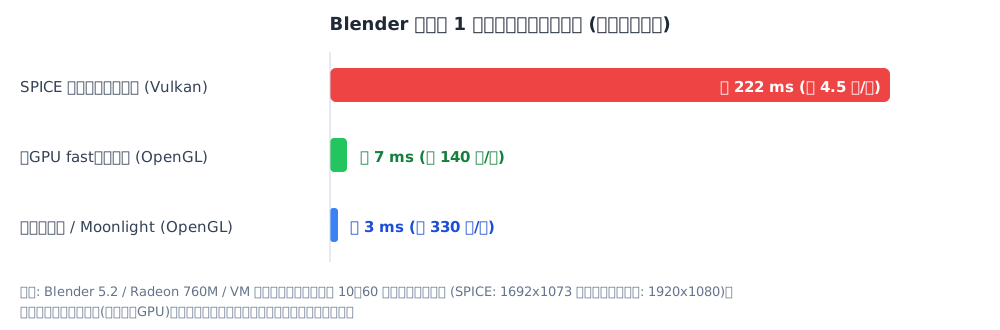
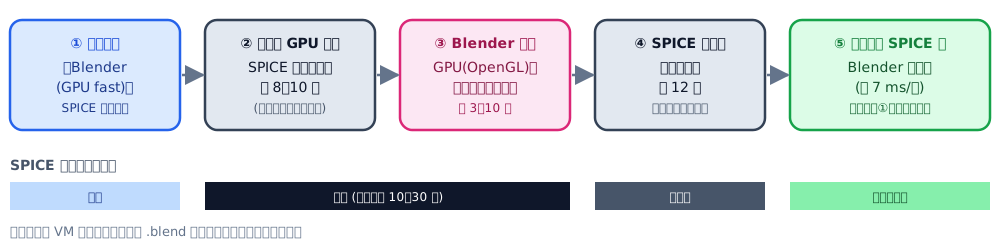
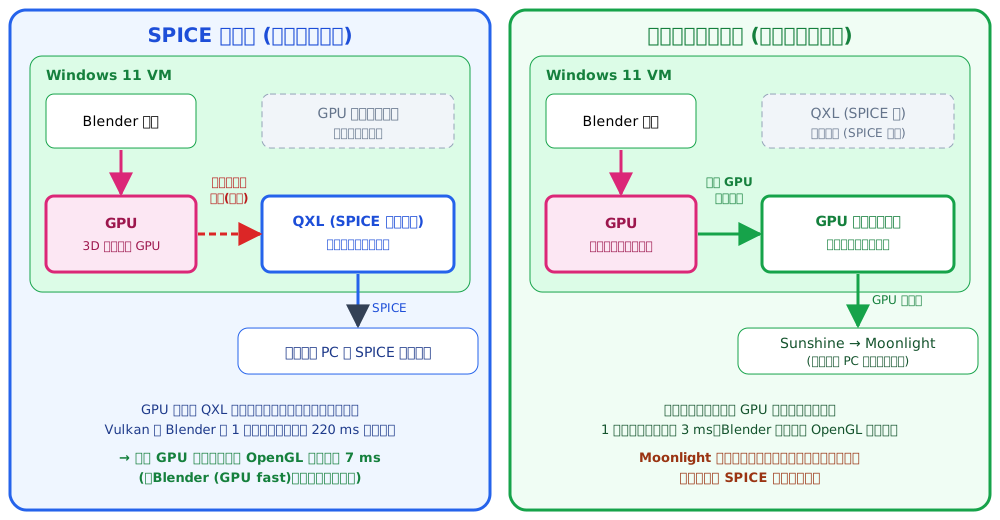
Blender の描画ドライバ (OpenGL) は「ウィンドウを作ったときの画面」で決まります。SPICE の画面 (QXL) で作ると GPU が使えず、Blender は起動できません。そこで一瞬だけ画面を GPU 側にして Blender を起動し、すぐ SPICE に戻します。起動後の Blender は GPU のまま動き続けます (くわしくは 参考情報)。
- Blender は毎回このショートカットで起動する (閉じて開き直すたびに)。普通のショートカットだと遅い Vulkan になる
.blendファイルをこのショートカットにドラッグ&ドロップすると、そのファイルが開く
9(任意) Moonlight で映像配信 — もっと軽快に
SPICE で十分なら、この STEP は飛ばしてかまいません。ゲームのベンチマークや、もっと大きな 3D 作業をするとき向けです。VM の GPU が映像をハードウェアで圧縮して PC に送るため、画面更新は約 3 ms と最速になります。
VM 9-1 Sunshine (配信する側) を入れる
cd C:\gpu-setup\vm
Set-ExecutionPolicy -Scope Process Bypass -Force
.\install-sunshine.ps1 -WebUser admin
最新版のダウンロード (SHA-256 と署名の確認つき)、サービスとして登録、Web UI のログインの設定、「Desktop」アプリの設定 (接続でストリームモード、終了で SPICE モード)、別の PC のブラウザから Web UI を使えるようにする設定です。
PC 9-2 Moonlight (見る側) を入れてペアリングする
Moonlight のリリースページから
MoonlightPortable-x64-….zipをダウンロードし、%LOCALAPPDATA%\Programs\Moonlightに展開します (インストーラ版でも可。その場合は 9-3 のスクリプトに-Moonlightで場所を教えます)。Moonlight を起動し、右上の「+」から VM_IP を追加します。4 桁の PIN が表示されます。
PC のブラウザで
https://VM_IP:47990を開きます (証明書の警告は「詳細設定 → 進む」)。9-1 で決めたユーザー名とパスワードでログインし、PIN タブに表示された PIN を入力して送信します。Moonlight の一覧に VM が出て、「Desktop」が選べるようになれば完了です。
別の PC のブラウザから Sunshine の Web UI を使うために許可が必要です。9-1 のスクリプトが VM の IP アドレスを許可してありますが、別のアドレス (別名など) で開くと出ます。VM で .\install-sunshine.ps1 -SkipInstall -AllowedOrigin https://開いたアドレス:47990 を実行してください。
PC 9-3 接続用のスクリプトを用意する (おすすめ)
Moonlight だけで接続しても映りますが、ハードウェアエンコードを使うには、接続の前に VM をストリームモードにしておく必要があります (Sunshine は接続の直後に使えるエンコーダを探すため)。次のスクリプトが、切替 → Moonlight 起動 → 終了後に SPICE へ戻す、までやります。
| 使うファイル (C:\gpu-guide\pc の中) | 置き場所 (PC) | |
|---|---|---|
| pc\Start-Blender-Stream.ps1 | → | そのまま C:\gpu-guide\pc で使えます (別のフォルダに移してもよい) |
| pc\Start-Blender-Stream.cmd | → | 上と同じフォルダ (2 つは同じ場所に置く) |
Start-Blender-Stream.ps1をメモ帳で開き、先頭のVM_IP_ADDRESSとWINDOWS_USERを、あなたの VM の IP アドレスと Windows のユーザー名に書き換えて保存します。Start-Blender-Stream.cmdをダブルクリックします。Moonlight の画面が出たら、VM の Blender (または他のアプリ) を通常どおり操作できます。
終わるときは Ctrl+Alt+Shift+Q でセッションを終了します。VM は自動で SPICE モードに戻ります。
ストリームモードの間は GPU が画面そのものなので、デスクトップの普通の「Blender 5.2」で、OpenGL のまま高速に動きます。
Moonlight を強制終了したときなどは、VM がストリームモードのままで SPICE が黒いままになることがあります。PC から次を実行すると戻ります。
ssh WINUSER@VM_IP schtasks /run /tn GpuMode-spice
★毎日の使い方・守ること
| やりたいこと | やり方 |
|---|---|
| VM を止める | Windows の「シャットダウン」/ PVE の Shutdown (qm shutdown VMID) |
| VM を止める (やってはいけない) | PVE の Stop (qm stop)・電源の長押し・クラッシュ → 次回 GPU が コード 43 になる |
| VM を再起動する | Windows の「再起動」/ qm reboot VMID (どちらも OK) |
| コード 43 になったら | VM を止める → Proxmox ホストを再起動 → VM を起動 |
| Blender を起動する | デスクトップの 「Blender (GPU fast)」 (SPICE で使うとき) |
| 画面が黒いままになった | PC から ssh WINUSER@VM_IP schtasks /run /tn GpuMode-spice |
| ホスト (ミニ PC) の電源を切る/入れる | 自動起動は設定していないので、起動後に qm start VMID が必要 |
?困ったとき
| 症状 | まず試すこと |
|---|---|
| デバイス マネージャーで GPU が コード 43 | VM を止める → ホストを再起動 → VM 起動。直らなければ vBIOS (romfile=) の設定を確認 |
| VM は動くが GPU が出ない (Basic Display Adapter のまま) | STEP 6 のドライバ導入。install-amd-driver.ps1 を実行 |
| SPICE でマウスが効かない / カーソルが消える | STEP 3-5 の SPICE エージェント。VM で schtasks /run /tn GpuMode-spice |
VM が起動しない (qm start がエラー) | STEP 4 の再起動をしたか、lspci -nnk で vfio-pci になっているか |
| Blender が「OpenGL 4.3 以上が必要」と出て起動しない | 普通のショートカットではなく 「Blender (GPU fast)」 で起動する |
| Blender が数秒待たされるほど遅い | 「GPU fast」を使わず Vulkan で起動していないか。いったん Blender を閉じて「GPU fast」で開き直す |
| Moonlight の映像が真っ黒・崩れる | GPU のある実機 PC の Moonlight で試す。VM の PC 上の Moonlight は非対応のことが多い |
| ホスト再起動後に BIOS で止まる | ホストの画面で Continue boot / Always continue boot (機種による) |
くわしい原因と対処は 参考情報 (トラブルシューティング) にあります。
↩元に戻す
一番簡単なのは STEP 2 のスナップショットに戻す方法です。部分的に戻したいときは下の 3 つを使い分けます。
qm shutdown VMID
qm set VMID --delete hostpci0,hostpci1
qm start VMID
rm /etc/modprobe.d/vfio.conf
sed -i '/^vfio/d' /etc/modules /etc/initramfs-tools/modules
cp /root/gpu-passthrough-backup-*/grub /etc/default/grub
update-grub; update-initramfs -u -k all
reboot
cd C:\gpu-setup\vm
.\uninstall-all.ps1
qm stop VMID
qm rollback VMID before-gpu-passthrough
qm start VMID
□ファイル一覧とコピー先
3 つの ZIP の中身と、コピー先の一覧です。ZIP は ダウンロードの項目にもあります。
| ZIP の中のファイル | コピー先 | 使う STEP | |
|---|---|---|---|
| pve\00-backup-host.sh | → | PVE: /root/gpu-guide/ | 2 |
| pve\01-setup-vfio.sh | → | PVE: /root/gpu-guide/ | 4 |
| pve\02-add-gpu-to-vm.sh | → | PVE: /root/gpu-guide/ | 5 |
| pve\extract-vbios-from-vfct.py | → | PVE: /root/gpu-guide/ (01 が自動で呼ぶ) | 4 |
| vm\enable-openssh.ps1 | → | VM: C:\gpu-setup\vm\ | 3 |
| vm\install-spice-agent.ps1 | → | VM: C:\gpu-setup\vm\ | 3 |
| vm\install-amd-driver.ps1 | → | VM: C:\gpu-setup\vm\ | 6 |
| vm\install-all.ps1 | → | VM: C:\gpu-setup\vm\ (これが下の 6 個を C:\ProgramData\gpu-reset-fix\ にコピーする) | 7 |
| vm\gpu-shutdown.ps1 / gpu-startup.ps1 | → | VM: C:\gpu-setup\vm\ → 自動で C:\ProgramData\gpu-reset-fix\ | 7 |
| vm\gpu-mode.ps1 / gpu-mode-wait.ps1 | → | 同上 | 7 / 9 |
| vm\Start-Blender-Fast.ps1 / blender-ready.py | → | 同上 | 7 |
| vm\uninstall-all.ps1 | → | VM: C:\gpu-setup\vm\ | 元に戻す |
| vm\install-sunshine.ps1 / sunshine-apps.json | → | VM: C:\gpu-setup\vm\ | 9 |
| pc\Start-Blender-Stream.ps1 / .cmd | → | PC: 好きなフォルダ | 9 |
うまくいかなかった方法や、測定の細かい数字、仕組みの説明は 参考情報 (別ページ) にまとめてあります。